Финансовый отчёт
Финансовый отчёт: контроль задолженностей и учёт оплат
В административной панели реализован раздел «Финансовый отчёт», который позволяет контролировать финансовые расчёты с заказчиками и перевозчиками, отслеживать поступления денежных средств, проверять задолженности и фиксировать оплаты по заявкам.
Раздел помогает сотрудникам видеть общую финансовую картину за выбранный период, находить неоплаченные заявки, учитывать частичные платежи и контролировать просроченные задолженности.
1. Переход в финансовый отчёт
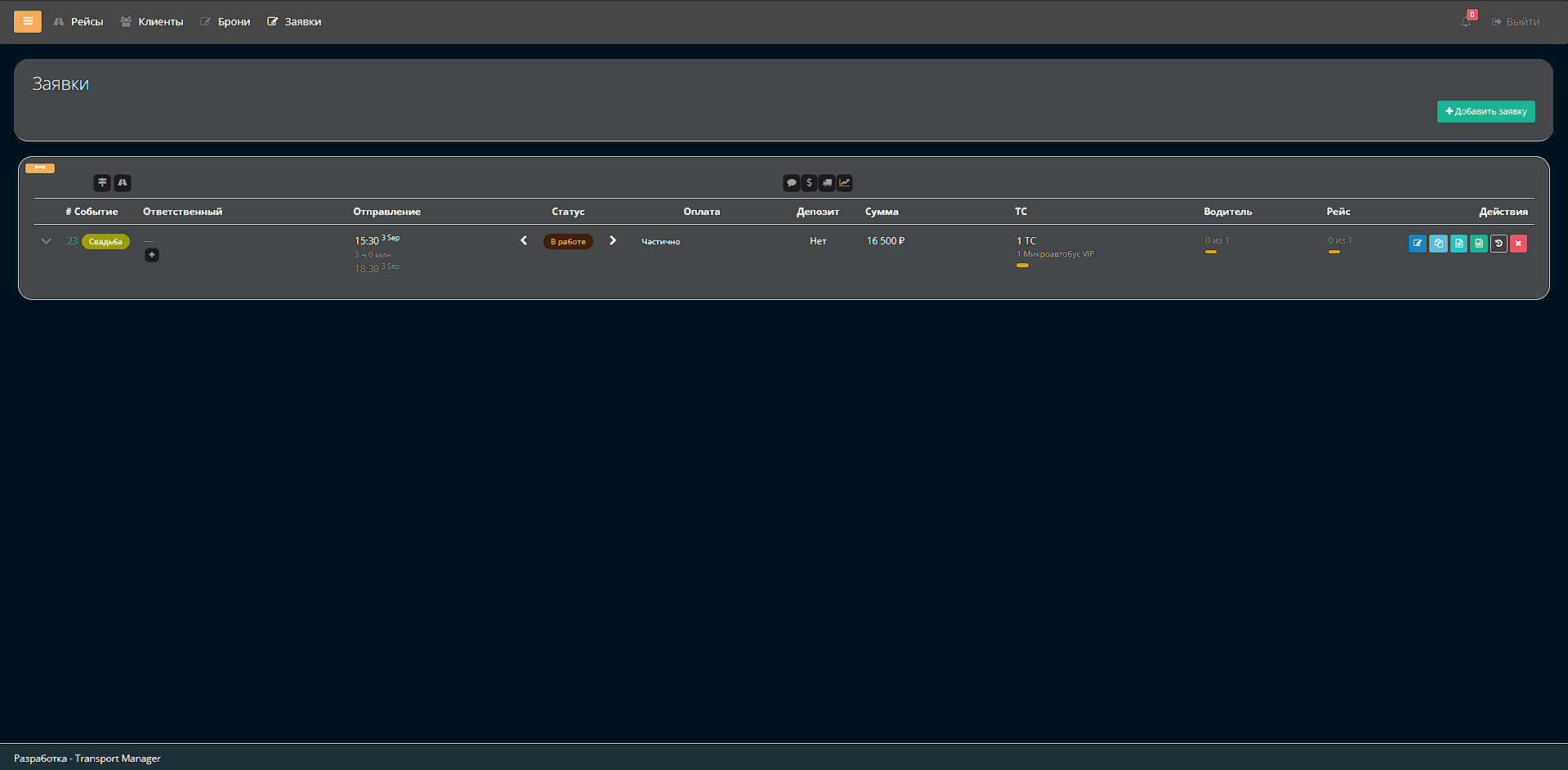
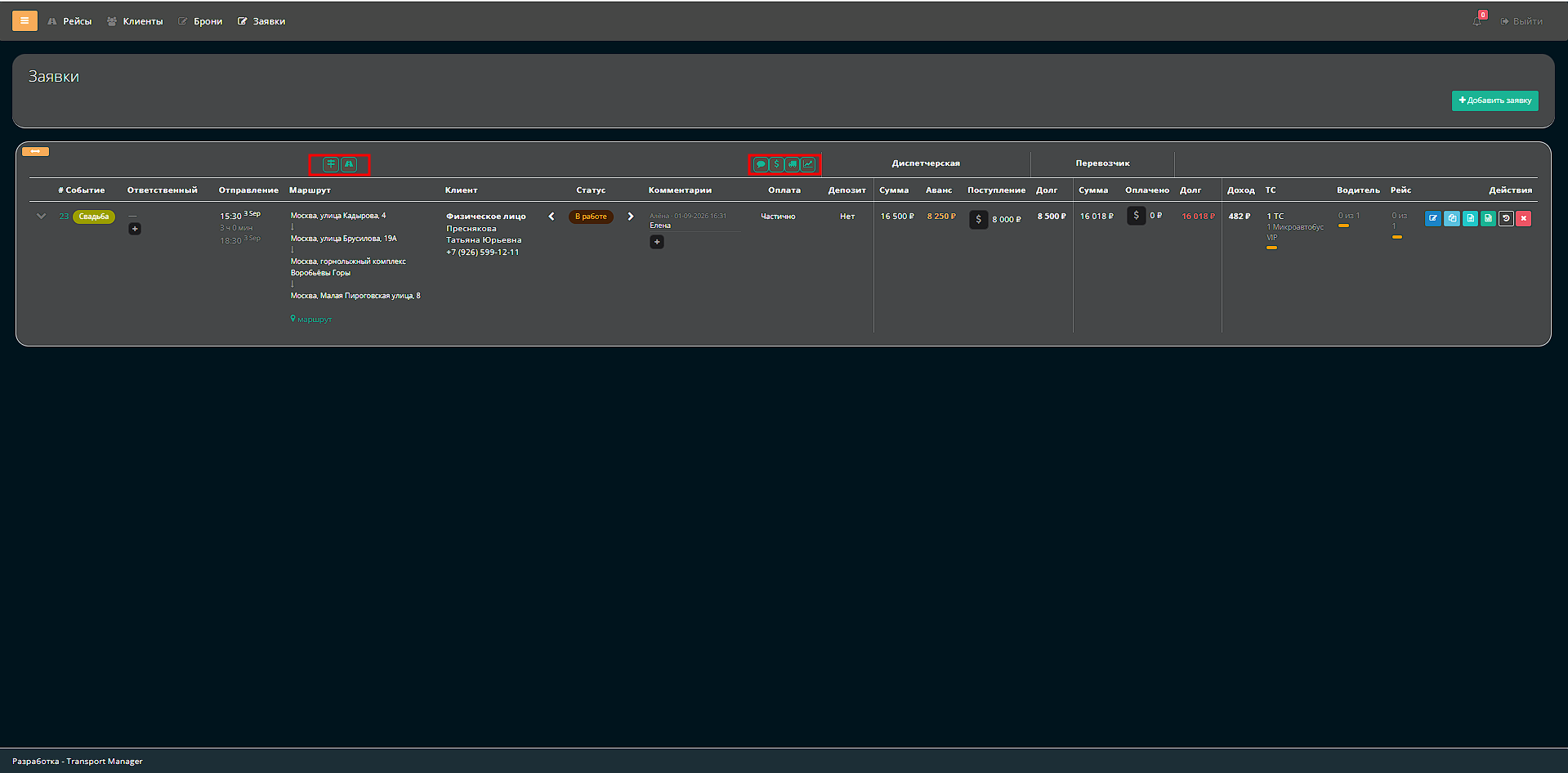
Для работы с финансовой информацией необходимо открыть раздел «Заявки» в главном меню административной панели.
В разделе доступен финансовый отчёт, который открывается в отдельном окне. В нём собрана основная информация о доходах, поступлениях, задолженностях и взаиморасчётах.
2. Выбор периода и фильтрация данных
В верхней части отчёта расположены инструменты для поиска и отбора необходимой информации.
Пользователь может задать следующие параметры:
-
Период — указать начальную и конечную даты, за которые необходимо сформировать отчёт.
-
Поиск — найти конкретную заявку по её номеру или имени заказчика.
-
Компания — выбрать нужную компанию или физических лиц. Также доступен просмотр данных по всем компаниям и физическим лицам.
-
Только просроченные — включить отображение задолженностей, по которым истёк срок оплаты.
После выбора необходимых параметров нужно нажать кнопку «Сформировать». Система сформирует отчёт с учётом заданных условий.
Для обновления данных также предусмотрена кнопка обновления отчёта.
Если необходимо сохранить полученную информацию, можно воспользоваться кнопкой «Экспорт в Excel». Отчёт будет доступен для дальнейшей работы в формате Excel.
3. Основные финансовые показатели
После формирования отчёта в верхней части отображаются основные финансовые показатели.
ОСНОВНЫЕ ПОКАЗАТЕЛИ ОТЧЁТА
Показатели позволяют быстро оценить финансовое состояние за выбранный период:
-
Выручка — сумма начислений по заявкам.
-
Маржа — показатель финансового результата.
-
Поступило — сумма фактически полученных денежных средств.
-
Нам должны — сумма, которую заказчики ещё не оплатили.
-
Просрочено — задолженность с истёкшим сроком оплаты.
-
Перевозчикам — сумма обязательств перед перевозчиками.
Все показатели помогают быстро определить, сколько денежных средств уже поступило, сколько ещё ожидается от заказчиков и какие суммы необходимо выплатить перевозчикам.
4. Работа с задолженностями заказчиков
В финансовом отчёте предусмотрена вкладка «Долги заказчиков». Здесь отображаются заявки, по которым заказчики должны внести оплату.
Информация сгруппирована по заказчикам. Для физических лиц предусмотрена отдельная группа, внутри которой можно раскрыть список конкретных клиентов и их заявок.
В таблице отображаются следующие данные:
-
Заявка — номер заказа, по которому имеется задолженность.
-
Дата — дата заявки.
-
Сумма — полная стоимость заявки.
-
Оплачено — сумма уже внесённых денежных средств.
-
Долг — оставшаяся сумма к оплате.
-
Срок оплаты — дата, до которой необходимо внести оплату.
-
Действие — переход к заявке или внесение оплаты.
У каждого заказчика можно просмотреть общую сумму задолженности и количество заявок. При раскрытии группы отображаются отдельные заказы с подробной информацией по каждому из них.
Это позволяет быстро определить, у кого есть задолженность, какие заявки ещё не оплачены и сколько необходимо получить денежных средств.
5. Внесение оплаты по заявке
Для регистрации оплаты необходимо найти нужную заявку в списке и нажать кнопку «Внести оплату».
После этого непосредственно под выбранной заявкой открывается форма внесения денежных средств.
В форме отображается следующая информация:
-
Сумма к оплате — общая сумма, которую необходимо получить по заявке.
-
Аванс — сумма ранее внесённого аванса.
-
Поступило — сумма денежных средств, уже учтённых в системе.
Ниже расположено поле «Внести сумму», в котором указывается фактически полученная сумма оплаты.
Например, если сумма к оплате составляет 17 100 ₽, а заказчик вносит только 15 000 ₽, в поле необходимо указать именно 15 000 ₽. Система учитывает внесённую сумму, а оставшаяся задолженность сохраняется.
Комментарий к оплате
При необходимости можно добавить комментарий, поясняющий назначение платежа.
Например:
-
Частичная оплата.
-
Доплата за заявку.
-
Окончательный расчёт.
Комментарий помогает сотрудникам понимать, за что именно была внесена оплата.
Прикрепление чека
В форме предусмотрена возможность прикрепить подтверждение оплаты.
Для этого используется поле «Чек (изображение или PDF)». Можно загрузить изображение или PDF-файл с подтверждением платежа.
Прикреплённый документ будет связан с записью об оплате и поможет подтвердить факт поступления денежных средств.
История оплат
В нижней части формы отображается «История оплат».
Здесь можно посмотреть ранее зарегистрированные платежи по заявке. Если оплат ещё не было, система отображает соответствующее сообщение.
История позволяет контролировать все внесённые суммы и отслеживать, как постепенно погашается задолженность.
6. Управление внесёнными платежами
В нижней части формы расположены кнопки для работы с оплатой:
Отмена — закрыть форму без выполнения текущего действия.
Сбросить — сбросить введённые данные.
Скорректировать — изменить ранее внесённые данные об оплате.
Добавить — сохранить новую запись об оплате.
После заполнения суммы и необходимых дополнительных полей нужно нажать «Добавить».
Оплата будет зарегистрирована в системе, а информация о поступивших денежных средствах и оставшемся долге обновится.
Если заказчик внёс только часть суммы, задолженность не закрывается полностью. В дальнейшем можно зарегистрировать следующую оплату по этой же заявке.
Таким образом, система позволяет учитывать не только полную оплату, но и несколько частичных платежей по одному заказу.
7. Долги перевозчикам
В финансовом отчёте также предусмотрена отдельная вкладка «Долги перевозчикам».
Она предназначена для контроля взаиморасчётов с перевозчиками и просмотра сумм, которые необходимо им выплатить.
Раздел позволяет отдельно отслеживать финансовые обязательства перед перевозчиками, не смешивая их с задолженностями заказчиков.
8. Поступления
Отдельная вкладка «Поступления» предназначена для просмотра информации о денежных поступлениях.
Вместе с разделами задолженностей она помогает контролировать движение денежных средств и анализировать расчёты по заявкам.
9. Итоги
Финансовый отчёт объединяет основные инструменты для контроля денежных поступлений и задолженностей в одном разделе системы.
С его помощью можно:
-
формировать отчёты за выбранный период;
-
просматривать выручку, маржу и основные финансовые показатели;
-
контролировать задолженности заказчиков;
-
отслеживать просроченные платежи;
-
регистрировать полную и частичную оплату;
-
прикреплять чеки и комментарии к платежам;
-
просматривать историю оплат;
-
контролировать задолженности перед перевозчиками;
-
экспортировать финансовые данные в Excel.
В результате сотрудникам не нужно вести отдельный учёт оплат и задолженностей вручную. Вся основная финансовая информация доступна в административной панели, что упрощает контроль взаиморасчётов и работу с заявками.