Перейти к основному содержимому

3 записи с тегом "заявка"

Посмотреть все теги

Бизнес на ладони: обзор мобильного дашборда руководителя

· 3 мин. чтения

Управление транспортной компанией требует постоянного контроля. Директору или старшему диспетчеру нужно понимать текущую ситуацию не только находясь за рабочим компьютером в офисе, но и в дороге, на встречах или в выходные.

Для обеспечения мгновенного доступа к  важным показателям бизнеса мы разработали специальный мобильный интерфейс — «Пульт руководителя». Он объединяет оперативную сводку, глубокую аналитику и инструменты управления командой в удобном формате смартфона.

Ключевые возможности интерфейса

Интерфейс разделен на четыре основные вкладки, расположенные в нижнем навигационном меню: Пульт, Аналитика, Заявки и Команда.

1. Оперативный контроль (Вкладка «Пульт»)

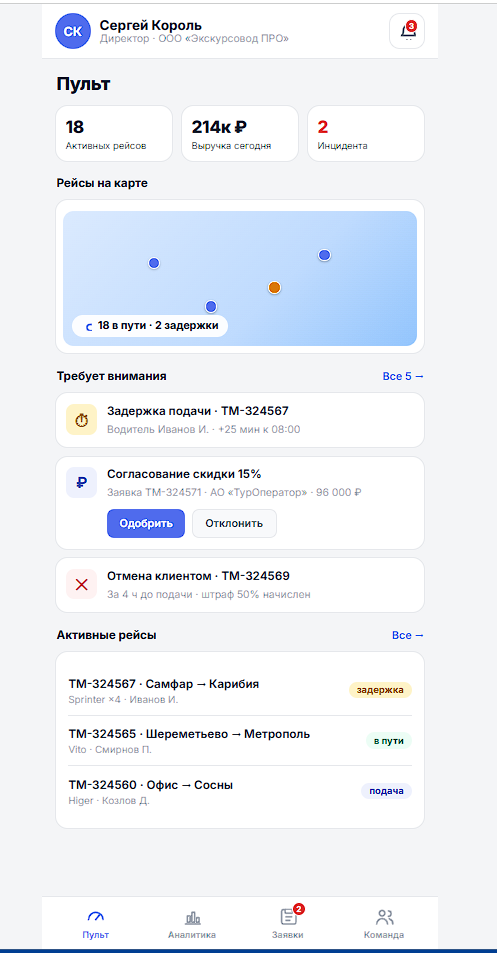
Это главный экран, дающий срез состояния бизнеса «здесь и сейчас».

  • Верхняя панель показателей: Сразу под профилем руководителя выводится самая важная статистика дня: количество Активных рейсов, Выручка сегодня (в рублях) и счетчик Инцидентов, требующих внимания.

  • Рейсы на карте: Интерактивный виджет показывает геолокацию текущих рейсов. Цветовые индикаторы (например, синий и оранжевый) визуально разделяют транспорт, находящийся «в пути», и машины с «задержкой».

  • Блок «Требует внимания»: Умная лента уведомлений. Система автоматически выводит сюда критические события:

  • Задержки подачи авто (с указанием времени и водителя).

  • Запросы на согласование скидок от диспетчеров (с возможностью прямо здесь нажать кнопку «Одобрить» или «Отклонить»).

  • Уведомления об отменах со стороны клиентов (с информацией о начисленных штрафах).

  • Список «Активные рейсы»: Краткая сводка по текущим маршрутам с указанием автомобиля, водителя и статуса («задержка», «в пути», «подача»).

biznes-na-ladoni-obzor-mobilnogo-dashborda-rukovoditelya

2. Финансовые показатели (Вкладка «Аналитика»)

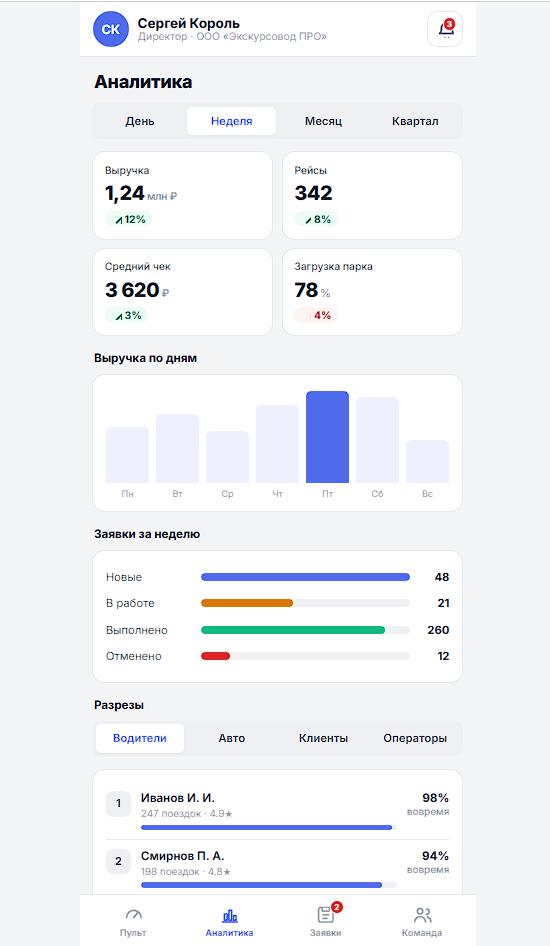
Экран для оценки эффективности бизнеса за выбранный период (День, Неделя, Месяц, Квартал).

  • Ключевые метрики: Руководитель видит общую Выручку, количество выполненных Рейсов, Средний чек и процент Загрузки парка. Зеленые стрелки под цифрами показывают динамику роста по сравнению с прошлым периодом (например, +12%).

  • Диаграмма выручки: Наглядный график распределения доходов по дням недели.

  • Воронка заявок: Визуализация статусов всех поступивших заказов: сколько из них «Новые», сколько «В работе», «Выполнено» или «Отменено».

  • Разрезы (Рейтинги): Мощный инструмент оценки эффективности. Можно посмотреть топ сотрудников, автомобилей или клиентов. Например, во вкладке «Водители» отображается рейтинг сотрудников на основе количества поездок, оценки и процента прибытия «вовремя».

biznes-na-ladoni-obzor-mobilnogo-dashborda-rukovoditelya2

3. Управление продажами (Вкладка «Заявки»)

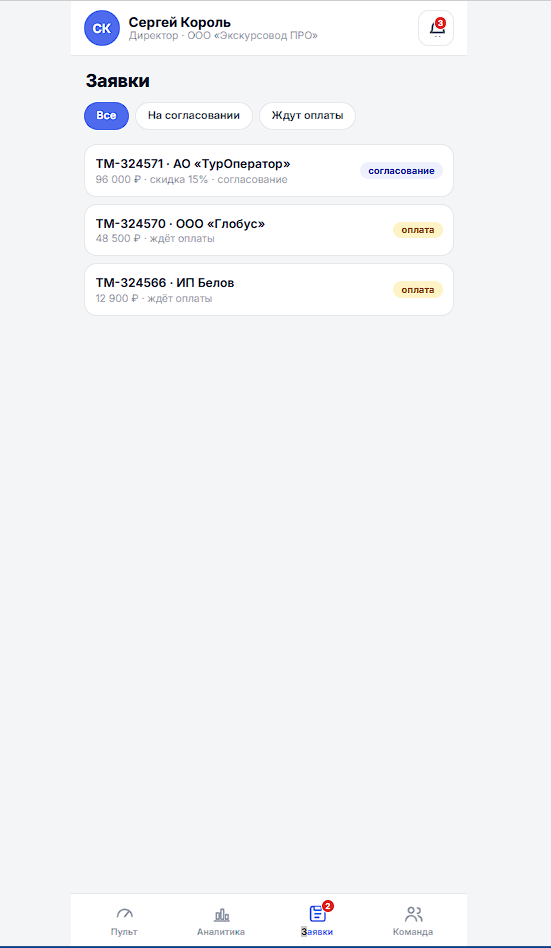
Этот раздел позволяет руководителю контролировать процесс прохождения сделок, особенно крупных B2B-заказов (от туроператоров или юридических лиц).

  • Фильтрация: Заявки удобно отсортированы по статусам: Все, На согласовании, Ждут оплаты.

  • Карточка заявки: В списке видна основная информация: номер заказа, название контрагента (например, АО «ТурОператор»), сумма сделки и ее текущий этап. Руководитель может быстро просмотреть, какие заказы «зависли» на этапе оплаты или требуют его вмешательства для согласования особых условий (скидок).

biznes-na-ladoni-obzor-mobilnogo-dashborda-rukovoditelya3

4. Контроль персонала (Вкладка «Команда»)

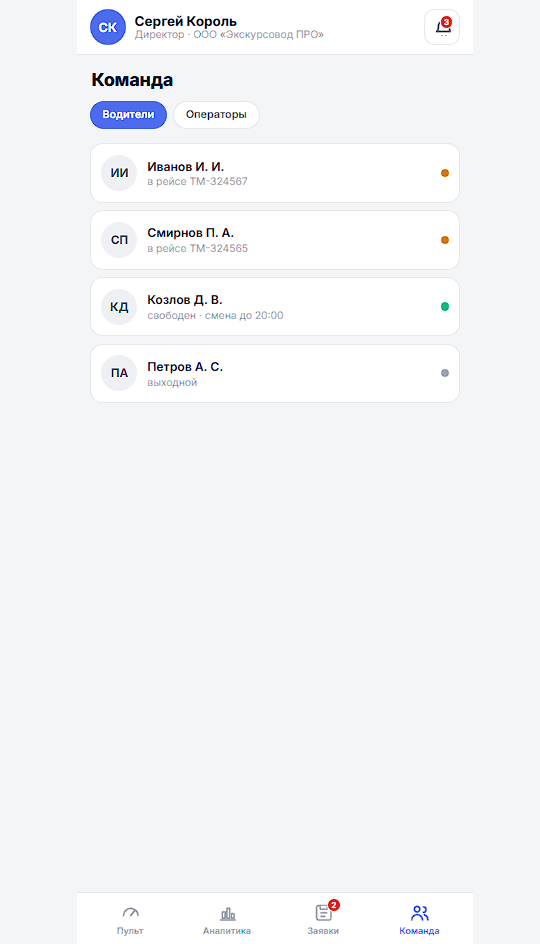
Раздел для управления экипажами и диспетчерами.

  • Разделение ролей: Переключение между списками «Водители» и «Операторы».

  • Статусы сотрудников: Напротив каждого водителя стоит цветовой индикатор (зеленый, оранжевый, серый) и текстовое пояснение его текущей занятости.

  • Руководитель сразу видит, кто сейчас «в рейсе» (с указанием номера рейса).

  • Кто «свободен» (с указанием времени окончания смены).

  • У кого сегодня «выходной».

biznes-na-ladoni-obzor-mobilnogo-dashborda-rukovoditelya4

Итоги

Мобильный пульт предоставляет руководителю исчерпывающую картину происходящего. От отслеживания опозданий конкретного водителя на карте до анализа общей выручки за квартал и одобрения крупных корпоративных сделок — все инструменты управления транспортным бизнесом теперь доступны в один клик с экрана смартфона.

Управление арендой и заказами: обзор интерфейса водительского приложения

· 4 мин. чтения

Работа водителя на заказных перевозках (аренда авто с водителем, сложные трансферы, корпоративные выезды) кардинально отличается от работы на регулярных маршрутах. Здесь нет жесткого расписания остановок и фиксированных посадочных талонов. Зато есть гибкий маршрут, индивидуальные требования заказчика (дополнительные услуги) и необходимость строгого контроля времени.

Чтобы водитель не путался в комментариях из разных мессенджеров и бумажных путевых листах, мы разработали специализированный интерфейс приложения. Вся информация по текущей заявке на аренду теперь собрана на одном экране.

Ключевые возможности интерфейса

Интерфейс спроектирован так, чтобы быть интуитивно понятным за рулем: крупные элементы, контрастные цвета и логичная последовательность действий.

1. Тайминг и статус заказа

В самом верху экрана  закреплена важная информация о ходе выполнения заявки:

Тип заказа: Четко указано, что это «Аренда автомобиля».

Счетчик времени: Наглядный индикатор, показывающий общую длительность аренды и обратный отсчет (например, «осталось 6 ч 0 мин»). Это помогает водителю контролировать время работы и вовремя предупреждать клиента о переработках.

Адаптивность: Для удобства чтения в разных условиях освещенности и на разных устройствах предусмотрена кнопка изменения размера шрифта (А- / А+).

2. Контроль дополнительных услуг

Сразу под таймером расположен блок «Дополнительные услуги».

Частая проблема в заказных перевозках — водитель забывает подготовить салон под требования конкретного клиента. В нашем приложении водитель видит чек-лист (например, «Детский бустер — 2 шт.», «Вода — 15 шт.»).

Индикатор выполнения (например, "0 / 2") подсказывает, что нужно проверить наличие этих позиций перед подачей машины.

3. Интеллектуальная маршрутизация и комментарии

Кнопка «Весь маршрут в Навигаторе»: Одним кликом водитель может передать весь построенный логистом маршрут (со всеми промежуточными точками) в навигационное приложение.

Детализация и контекстные подсказки: Весь путь представлен в виде пошаговой ленты. Под каждой остановкой выводится точечный комментарий диспетчера, привязанный именно к этой локации (например: «Клиент с детской коляской — помочь с багажом» или «Забрать конверт у кассира АЗС»).

Динамика выполнения рейса (Пошаговый процесс)

Интерфейс меняется синхронно с действиями водителя, последовательно раскрывая нужные инструменты.

Этап 1. Приемка авто и начало работы

Изначально в приложении активна крупная кнопка-слайдер «Взять автомобиль». Проведя ползунок, водитель фиксирует начало смены.

Интерфейс моментально реагирует: появляется отметка времени («Автомобиль получен 12:30»), запускается алгоритм «определяем геопозицию...», а кнопка трансформируется в «Старт поездки», приглашая водителя начать движение к первой точке.

Этап 2. В пути: навигация и учет расходов

При клике на следующую карточку маршрута открывается многофункциональное всплывающее окно. В нем собраны инструменты, необходимые до момента прибытия на точку:

  • Интеграция с картами: Водитель видит миниатюру карты с возможностью масштабирования и две яркие кнопки: «Открыть в Яндекс Навигаторе» и ссылку «Открыть в Яндекс Картах». Здесь же отображается динамический расчет времени в пути («осталось 29 мин»).

  • Фиксация путевых расходов: В этом же окне предусмотрены специальные вкладки для отчетности:

  • Вкладка «Трасса»: Поле для ввода суммы (в рублях) оплаты за платные участки дороги.

  • Вкладка «Заправка»: Расширенная форма, где водитель указывает потраченную сумму и количество залитых литров. Главная фишка — кнопка «Сфотографировать чек», позволяющая прикрепить подтверждающий документ прямо к отчету по рейсу.

  • Сразу под блоком расходов находится кнопка-слайдер «Прибыть» с указанием расчетного времени.

Этап 3. На остановке: ожидание и парковка

Как только водитель отмечает прибытие (свайп по слайдеру «Прибыть»), карточка текущей остановки визуально выделяется зеленой рамкой с пометкой «Вы на остановке» и точным временем фиксации (например, 12:31).

  • Таймер ожидания: Внутри карточки автоматически запускается визуальный прогресс-бар ожидания («осталось 9 мин»), если это было заложено в расписание.

  • Связь и парковка: Появляются кнопки «Позвонить» (для быстрой связи с пассажиром) и «Парковка». При нажатии на парковку разворачивается поле, куда водитель может вписать стоимость платной стоянки и подтвердить ее зеленой галочкой.

Этап 4. Финансовый расчет (Прием оплаты)

Если на данной остановке предусмотрен расчет с клиентом, в карточке появляется жирная надпись, например: «Принять с пассажиров 1500 ₽». Интерфейс предлагает три варианта:

  1. На карту предприятия

  2. На карту водителя

  3. Наличными

Умный учет наличных («Куда деньги»):

Если водитель выбирает «Наличными», система не просто закрывает чек, а разворачивает дополнительный блок.

  • Себе в счет ЗП

  • В кассу

  • Механику

Подтверждение:

После выбора способа оплаты блок сворачивается в аккуратную зеленую плашку (например, «Принято на карту водителя 1500 ₽»). Справа от суммы остается иконка «карандаша», позволяющая водителю отредактировать способ оплаты, если он совершил ошибку.

Итоги

Специализированный интерфейс приложения для аренды позволяет водителю полностью контролировать ход выполнения заказа, не переключаясь между десятком разных программ. Четкий тайминг, встроенный чек-лист, бесшовная навигация, прозрачный учет расходов (чеки за бензин, парковки, платные трассы) и детализированный прием оплат сводят к минимуму риск ошибок и делают работу водителя максимально комфортной.

Аренда транспорта онлайн: обзор клиентского пути оформления заказа

· 5 мин. чтения

Для организации свадеб, корпоративных выездов или экскурсий клиентам часто требуется арендовать целый автобус (или даже кортеж), а не просто купить несколько билетов.

Мы разработали модуль самостоятельного онлайн-заказа аренды транспорта. Теперь клиент может собрать сложный заказ как конструктор прямо на сайте или в мобильном приложении.

Интерфейс спроектирован в виде понятного пошагового мастера, который ведет клиента от базовых настроек до финального расчета. В любой момент, если у клиента возникнут сложности, на экране доступна кнопка «Заказать через оператора».
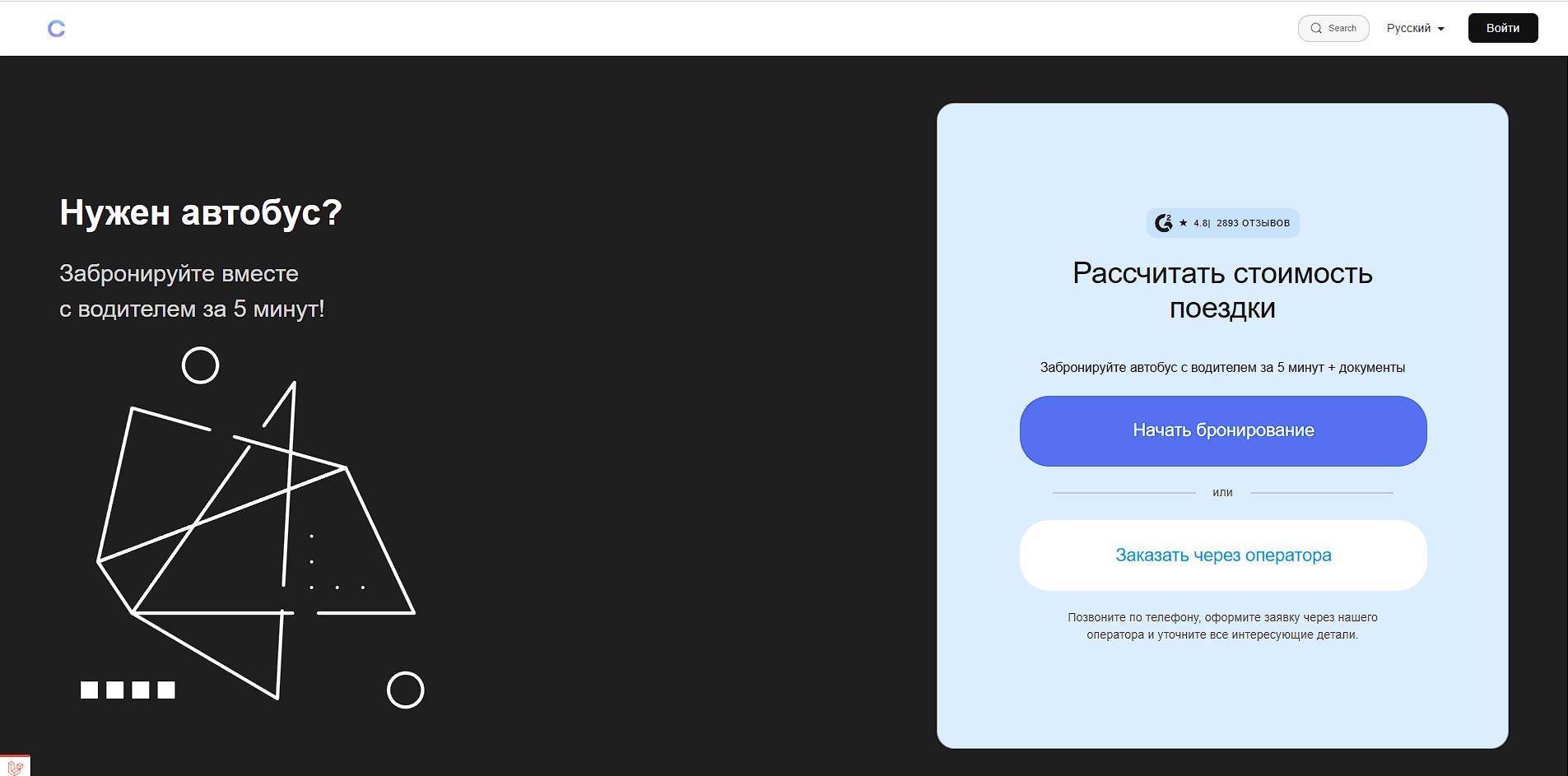
arenda.klient

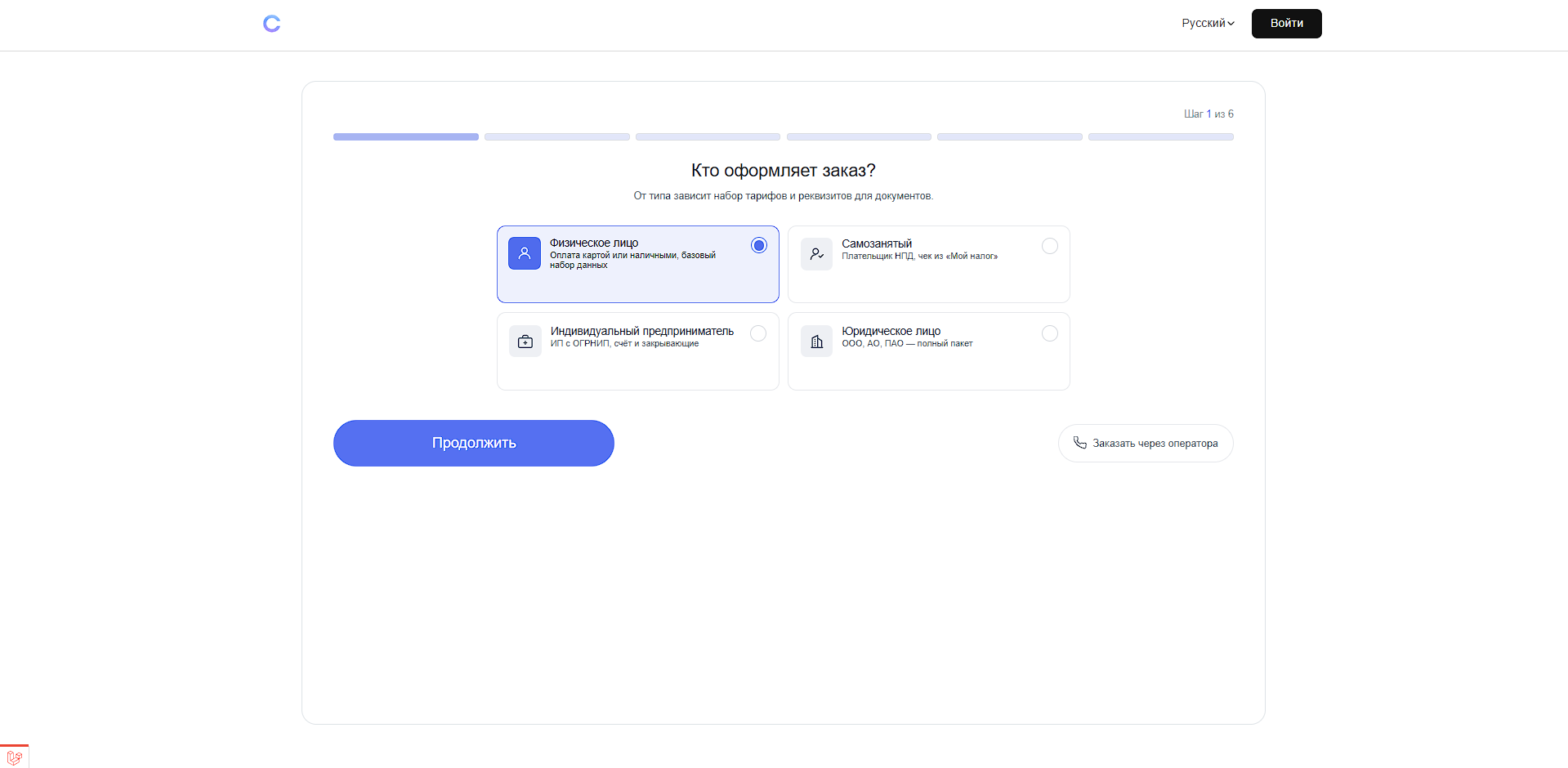
Шаг 1. Кто оформляет заказ (Идентификация)

Путь начинается с выбора правового статуса клиента:

Физическое лицо: базовая оплата картой.

Самозанятый: система учтет необходимость выдачи чека из сервиса «Мой налог».

Индивидуальный предприниматель (ИП) или Юридическое лицо: система предложит расширенный пакет закрывающих документов и возможность оплаты по счету. От этого выбора зависит не только документооборот, но и доступные тарифы на перевозку.
arenda.klient2

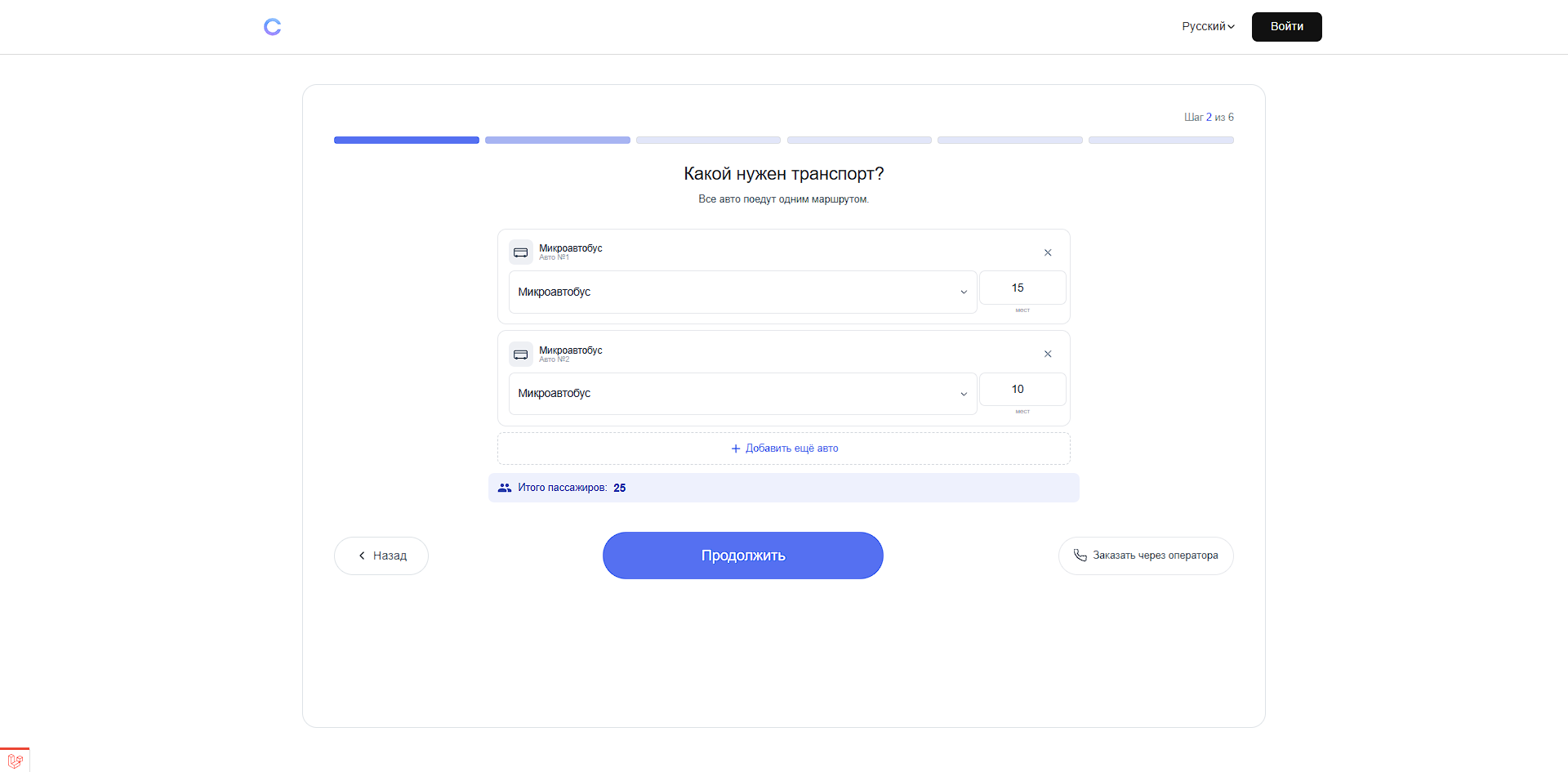
Шаг 2. Какой нужен транспорт (Подбор автопарка)

На этом этапе клиент формирует состав своего кортежа.

В удобном выпадающем списке можно выбрать класс транспорта: Микроавтобус, Минивэн, Легковой стандарт, VIP и т.д.

Для каждого выбранного класса клиент указывает требуемое количество мест.

Мульти-выбор: Если для мероприятия нужны разные машины (например, микроавтобус для гостей и VIP-авто для молодоженов), клиент может нажать кнопку «+ Добавить еще авто». Система автоматически подсчитает итоговое количество пассажиров для всего кортежа. Все выбранные автомобили поедут по единому маршруту.
arenda.klient3

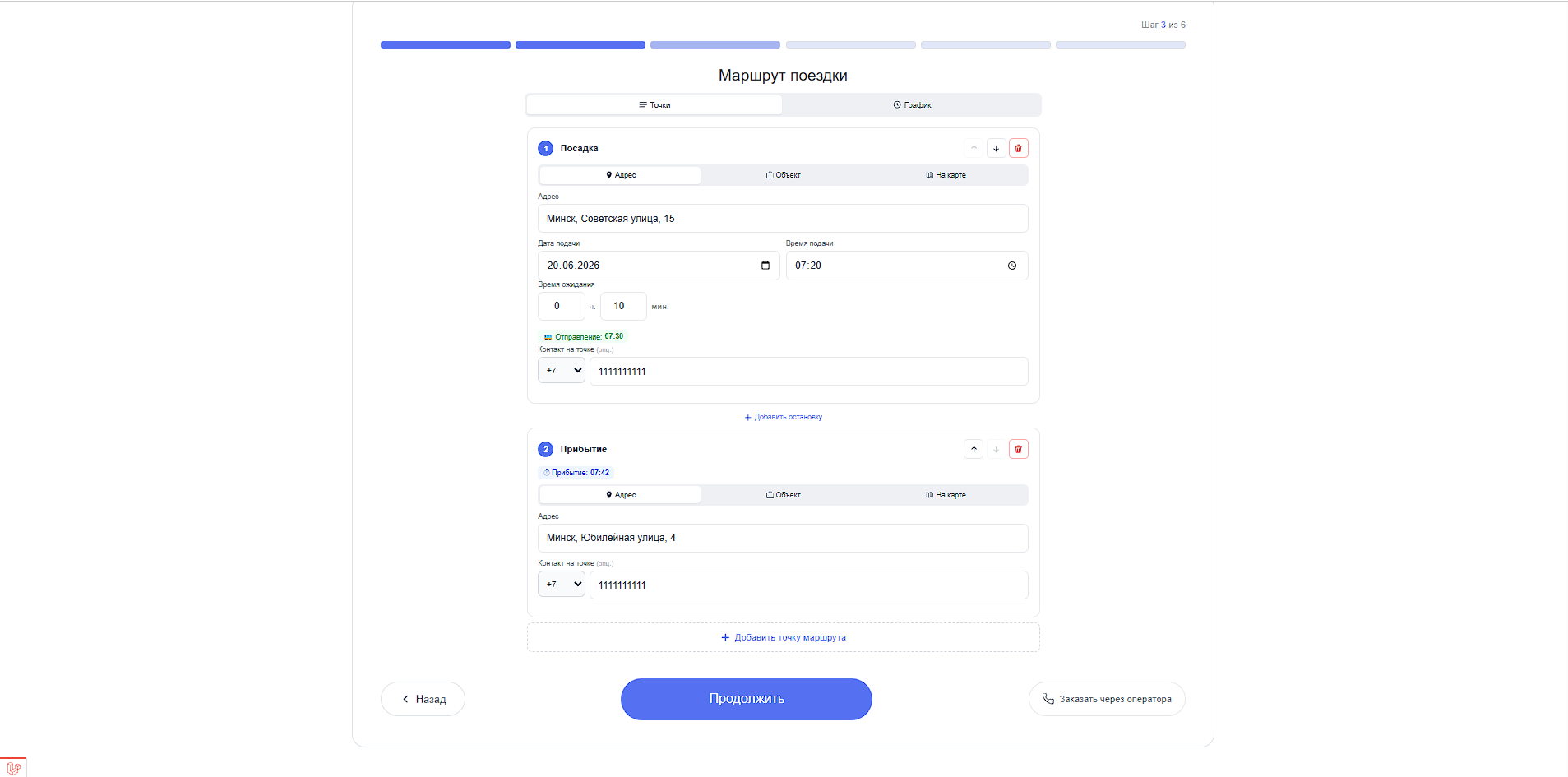
Шаг 3. Маршрут поездки (Логистика)

После выбора транспорта клиент детально настраивает логистику своего мероприятия.

Гибкий ввод точек: Систему можно настроить тремя способами: ввести точный Адрес, выбрать системный Объект (сохраненные в базе популярные локации) или указать точку прямо На карте.

Точка подачи: Указывается место начала маршрута, а также точная дата и время подачи автомобиля.

Ожидание и остановки: Для точки подачи можно заложить время платного ожидания (например, если гости будут собираться 15 минут).

Мультимаршрут: Клиент может добавлять любое количество промежуточных остановок с помощью кнопок «+ Добавить остановку» или «+ Добавить точку маршрута», формируя сложный путь (например, ЗАГС -> Парк -> Ресторан).
arenda.klient4

Для каждой точки можно указать контактный телефон ответственного лица (чтобы водитель знал, кому звонить по прибытии).

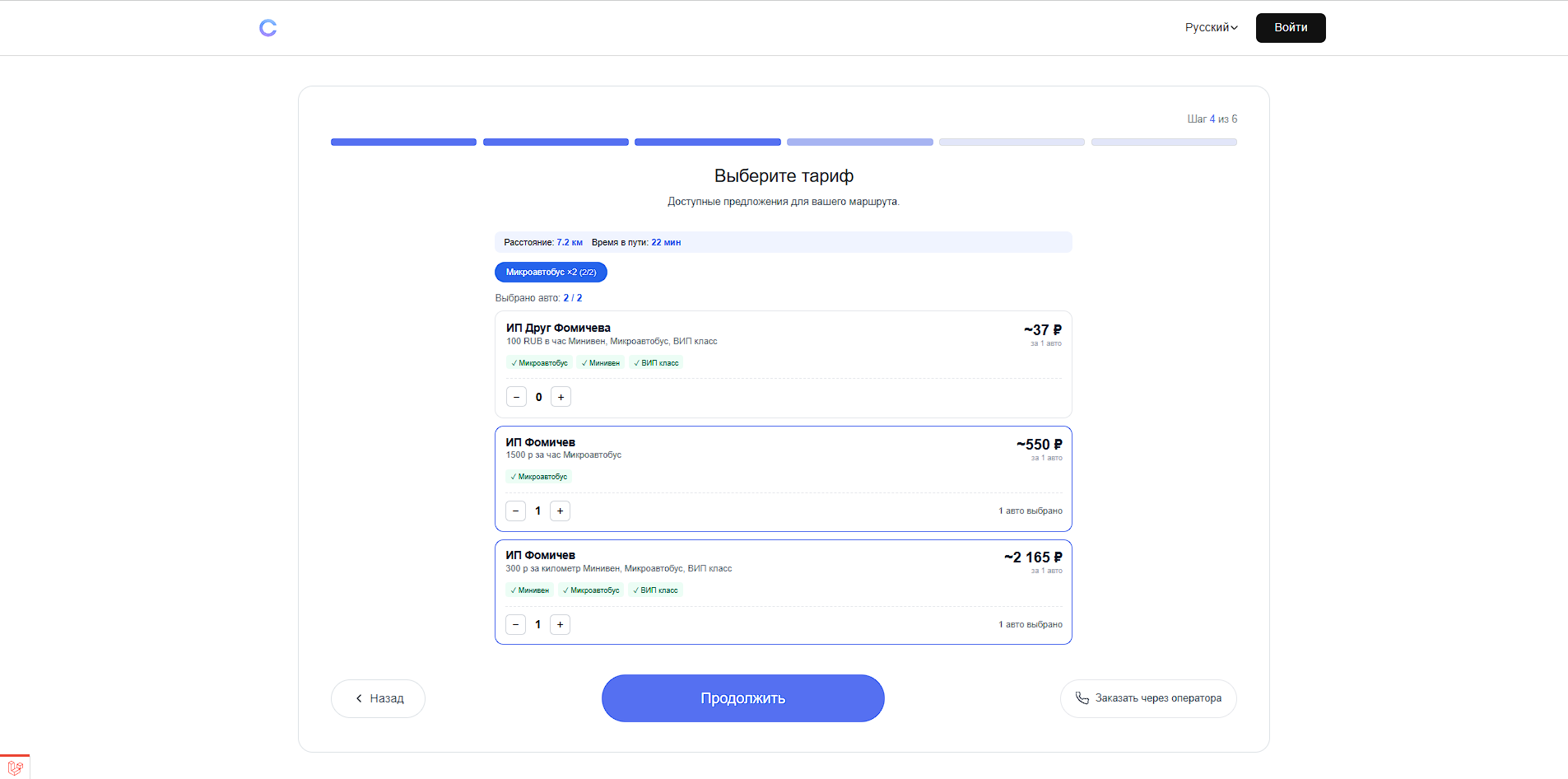
Шаг 4. Выбор тарифа и перевозчика

После указания потребностей система анализирует базу доступных перевозчиков и предлагает варианты в формате удобной выдачи

Фильтрация: Клиент может отсортировать предложения: По цене, По рейтингу перевозчика, По времени работы или наличию удобств.

Сравнение предложений: В каждой карточке отображается название транспортной компании (например, «Перевозчик Альфа»), ее рейтинг на основе отзывов, итоговая стоимость за всю поездку и набор включенных опций (Топливо, Платные дороги, Страховка).

При клике на «Показать авто», клиент может посмотреть, какие именно машины предлагает данный перевозчик.
arenda.klient6

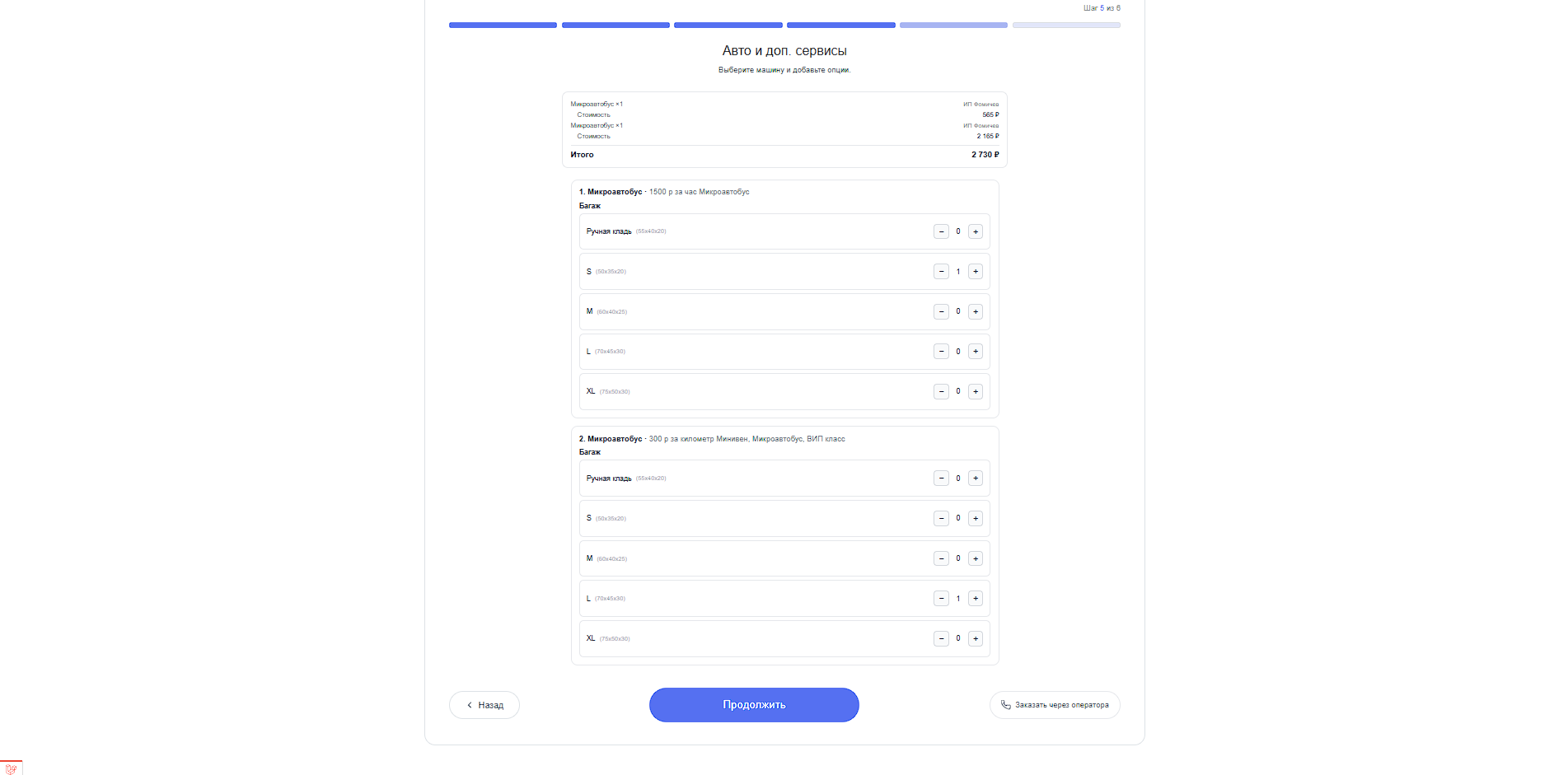
Шаг 5. Авто и дополнительные сервисы

После выбора тарифа клиент переходит к детальной настройке каждого автомобиля в кортеже.

Выбор конкретной машины: Система предлагает список доступных автомобилей выбранного класса от выбранного перевозчика (с указанием марки, года выпуска и госномера, например, Mercedes-Benz Sprinter 2023 года).

Настройка опций: Ниже для каждой машины клиент может галочками добавить платные сервисы: Wi-Fi на борту, Вода для пассажиров, Детское кресло и т.д.

Прозрачная экономика: В самом верху экрана закреплен блок «Итого», где в реальном времени отображается базовый тариф, сумма за дополнительные услуги и финальная стоимость заказа.
arenda.klient7

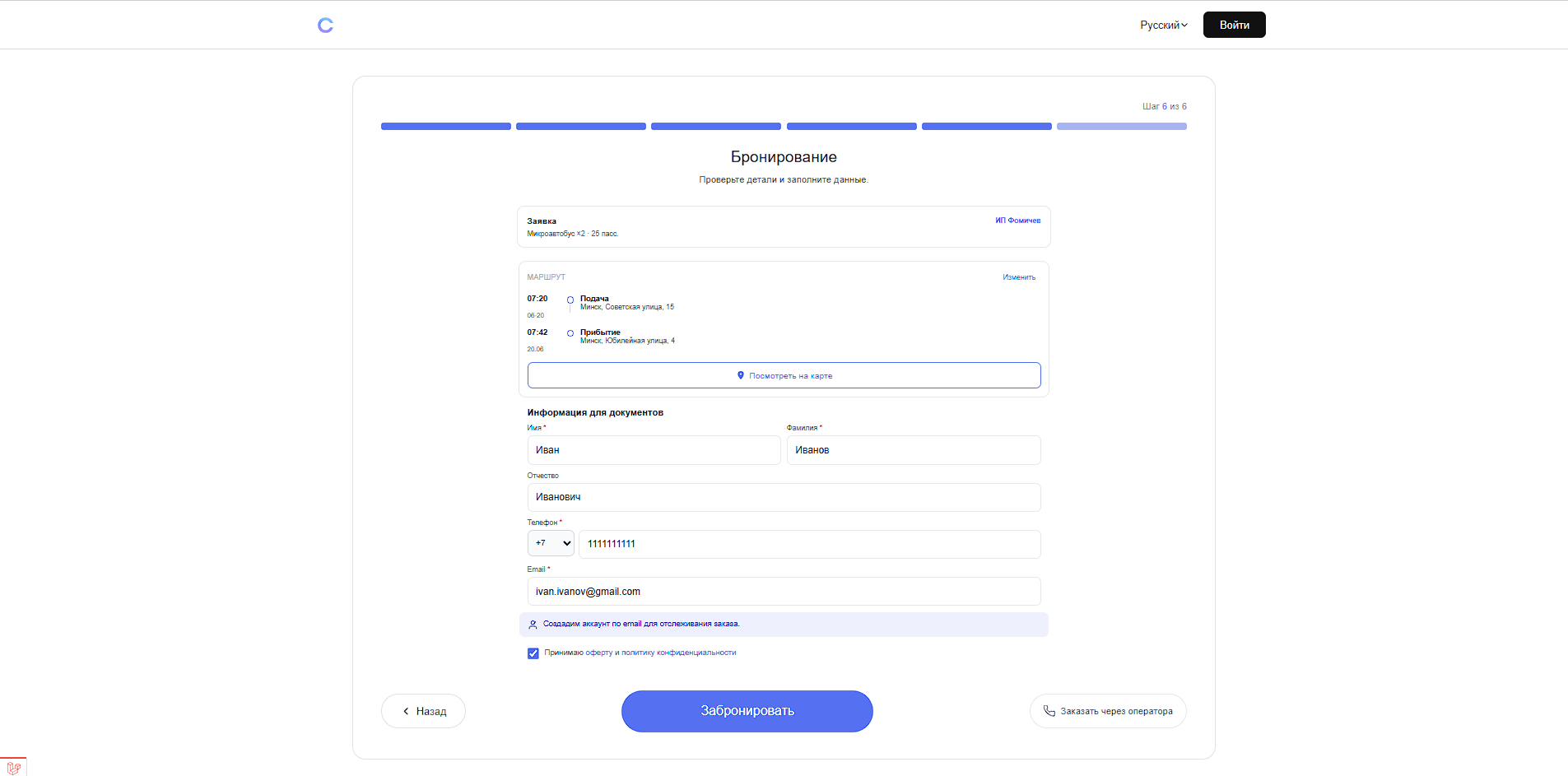
Шаг 6. Бронирование и Договор

После того как кортеж собран, клиент переходит к оформлению документов:

Сводка заказа: На экране отображается итоговая информация: выбранный транспорт, точный маршрут с таймингами (время подачи и прибытия) и кнопка предпросмотра маршрута на интерактивной карте.

Информация для документов: Клиент заполняет свои личные данные (Имя, Фамилия, Телефон, Email). Система предлагает автоматически создать личный кабинет по email для удобного отслеживания статуса заказа.

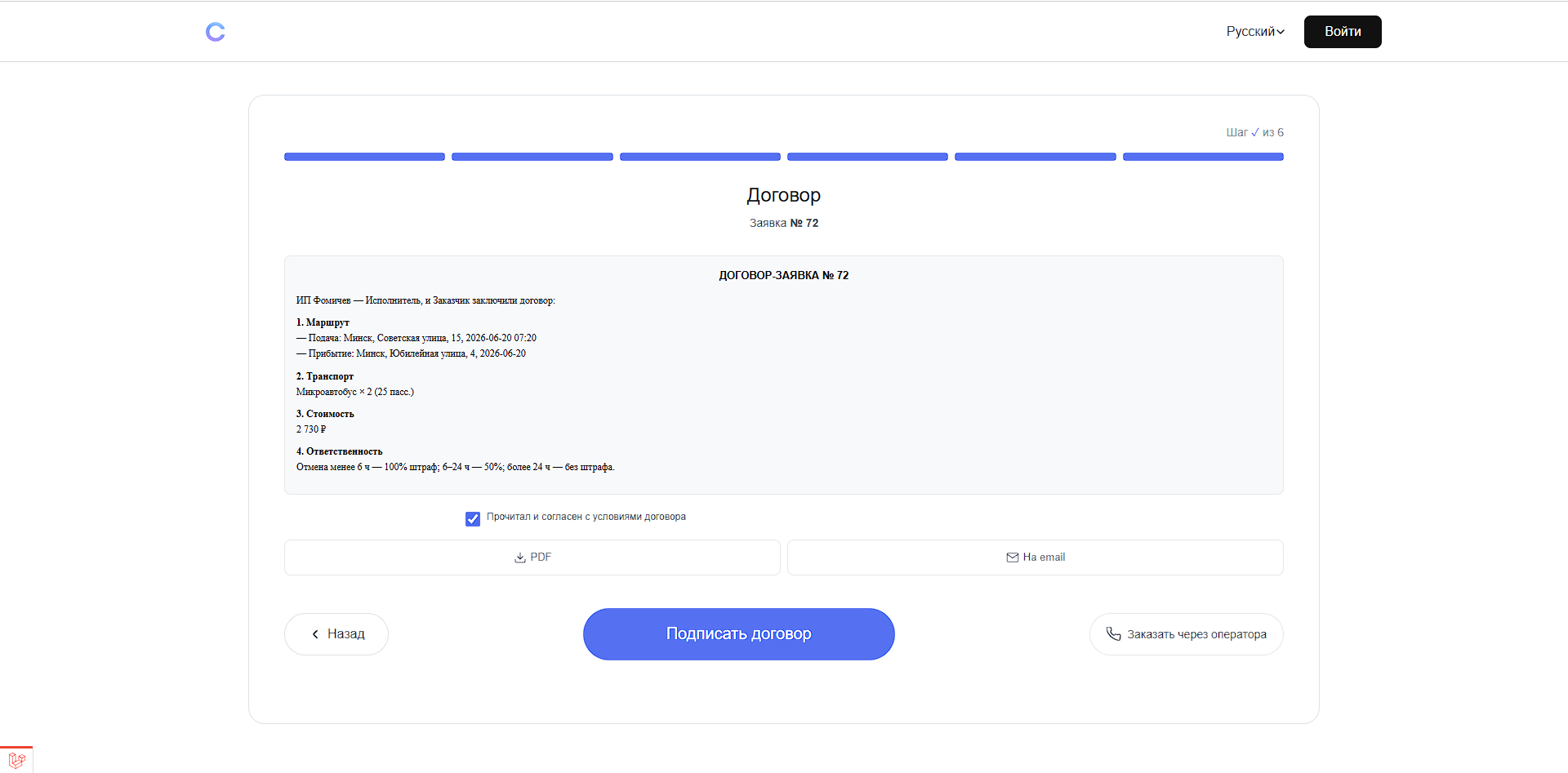
Электронный договор: Формируется официальный договор-заявка (Договор фрахтования). В нем прописаны все условия: маршрут, транспорт, стоимость и правила отмены (штрафные санкции). Клиент может скачать договор в формате PDF, отправить себе на почту и должен поставить галочку согласия с условиями.
arenda.klient8 arenda.klient9

Шаг 7. Оплата и Подтверждение

Финальный этап — финансовый расчет и завершение заказа:

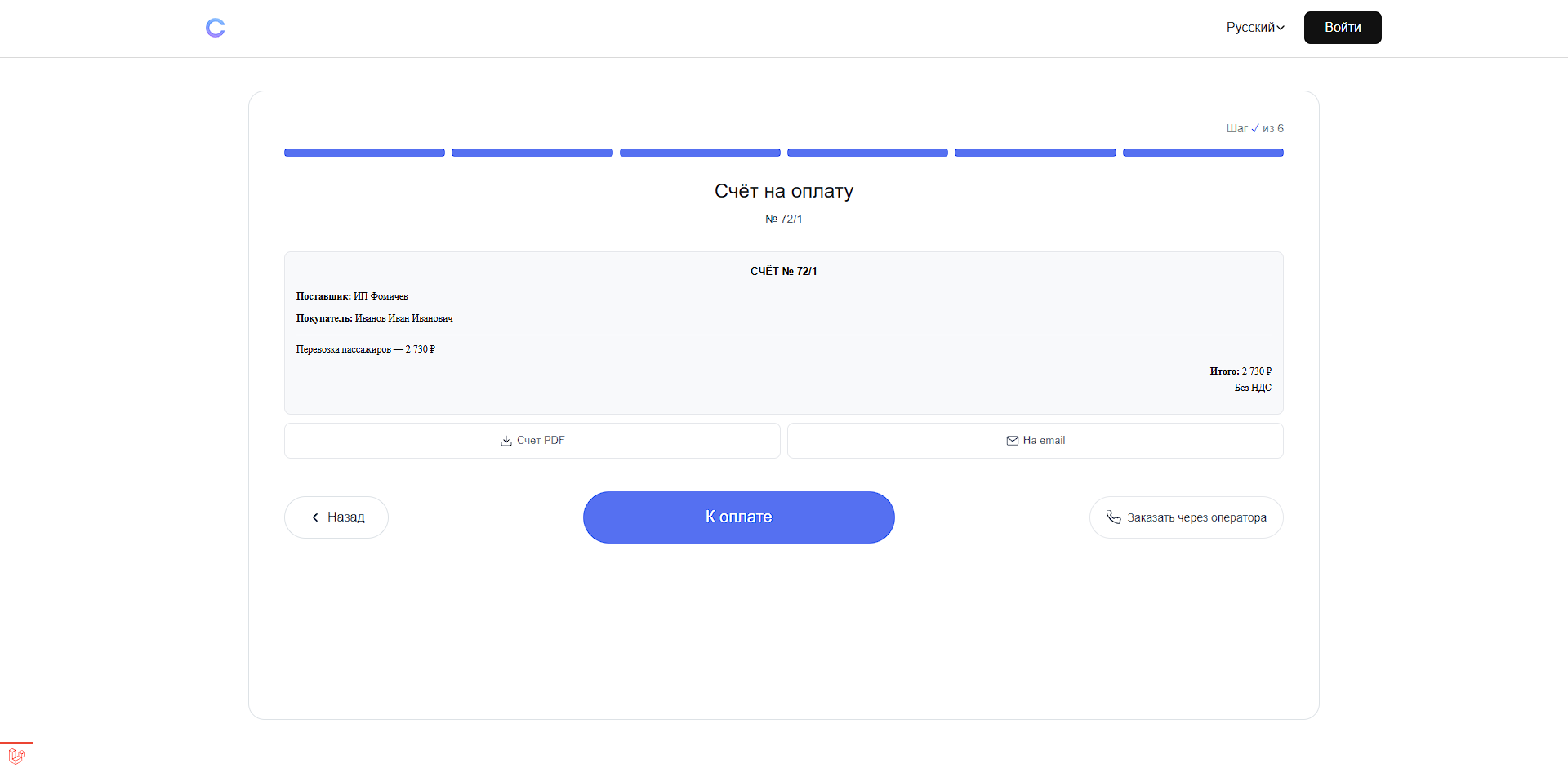
Счет на оплату: Для юридических лиц генерируется счет (с указанием НДС или без), который также можно скачать в PDF или отправить на email.

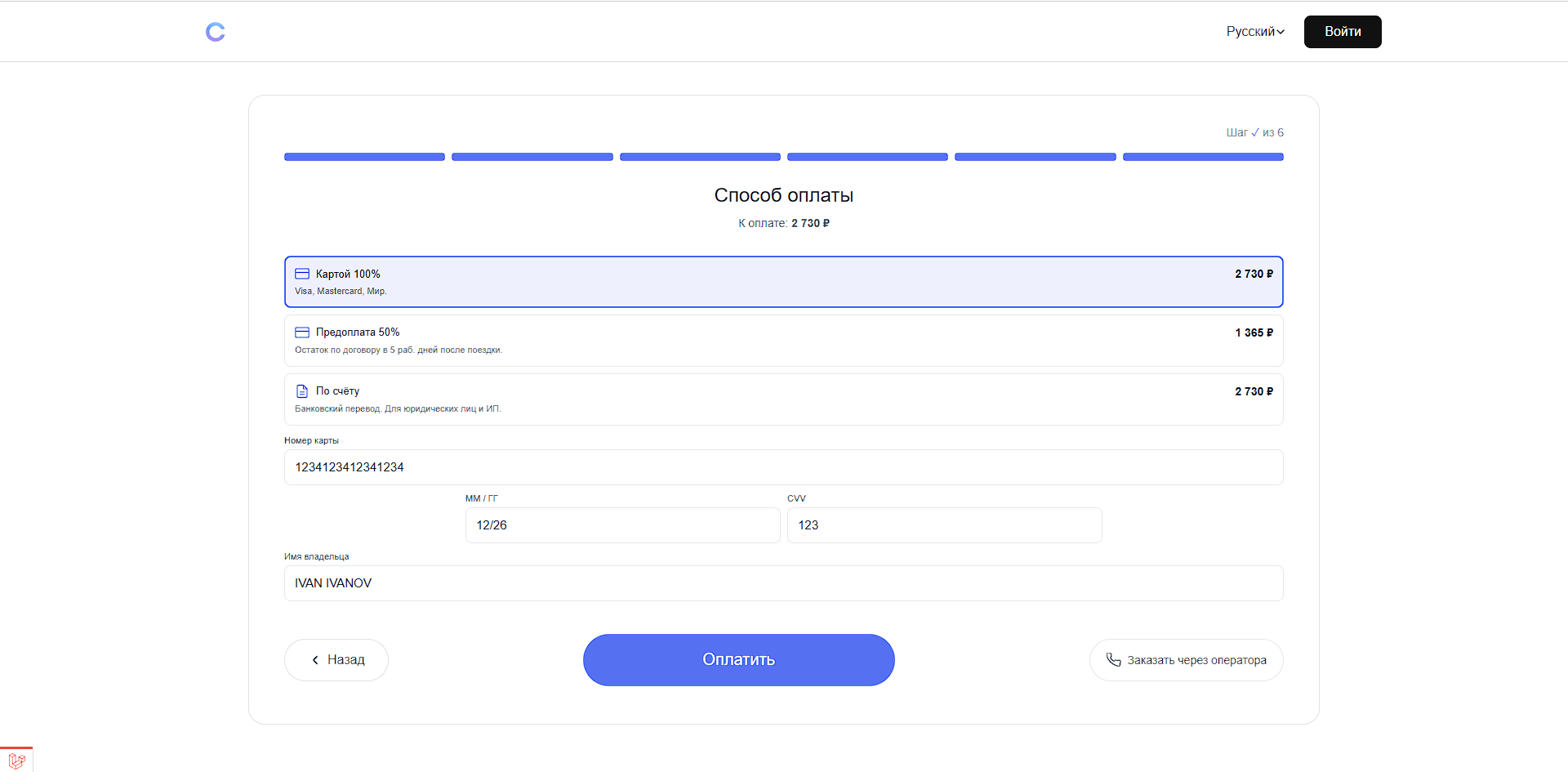
Выбор способа оплаты: Система предлагает гибкие варианты:

100% предоплата картой (Visa, Mastercard, Мир).

Частичная предоплата (например, 50% сейчас, остаток после поездки).

Оплата по счету (безналичный расчет для бизнеса).

Интеграция с эквайрингом: Для оплаты картой предусмотрена безопасная форма ввода платежных данных прямо на сайте.
arenda.klient10 arenda.klient11

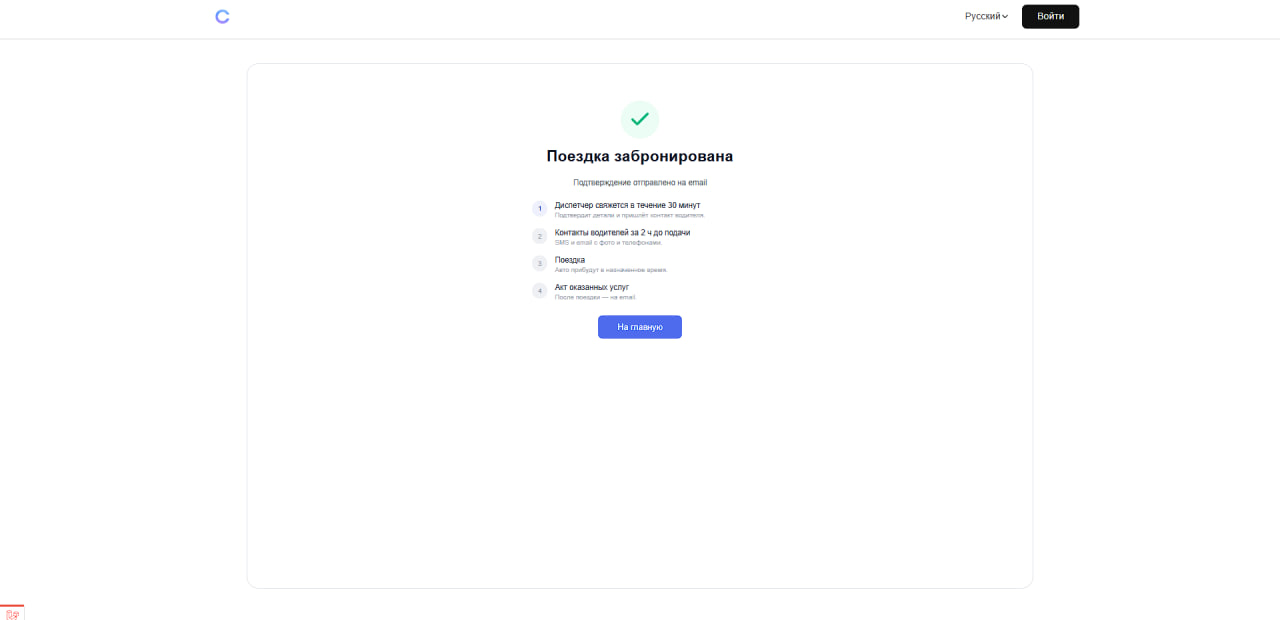
После успешной оплаты клиент попадает на экран «Поездка забронирована», где описаны дальнейшие шаги: когда с ним свяжется диспетчер, когда придут контакты водителей и как будет происходить закрытие документов (Акт оказанных услуг) после поездки.
arenda.klient12

Внедрение модуля самостоятельного заказа превратило сложный процесс аренды кортежа в понятный и прозрачный онлайн-сервис. Клиенты получили возможность сравнивать цены разных перевозчиков, выбирать конкретные машины и собирать заказ с нужными опциями без долгих телефонных переговоров. Полная автоматизация документооборота (договоры, счета) и онлайн-оплата значительно повышают конверсию в продажу и снижают нагрузку на диспетчерский центр компании.